컴퓨터를 사용하다가 실수로 그림판을 삭제했거나, 시스템 오류로 그림판이 켜지지 않을 때 사설 블로그의 악성 파일 없이 마이크로소프트 공식 스토어를 통해 가장 안전하고 최신 버전으로 복구하는 '윈도우 그림판 다운로드 (Microsoft 공식 Paint 재설치 및 복구 완벽 가이드)'!
사설 다운로더의 애드웨어 위험을 원천 차단하는 Microsoft Store 공식 직통 경로부터 윈도우 10과 11 환경에서의 '재설치 4단계 실전 절차', 별도 설치 없이 실행창으로 즉시 띄우는 클래식 mspaint 실행법, 레이어 및 AI 배경 제거(누끼 따기) 신기능 활용 꿀팁까지 5가지 핵심 주제로 알기 쉽게 정리해 드립니다.
1. 윈도우 그림판(Paint) 기본 개요 & 공식 플랫폼 안내
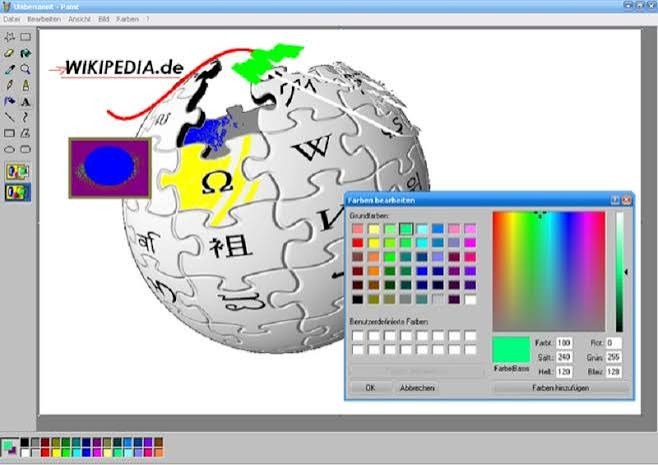
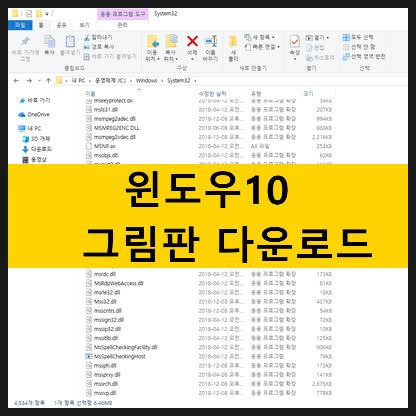
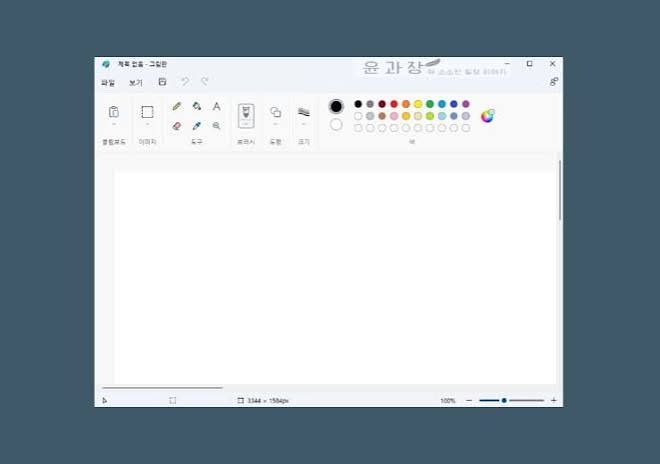
그림판(공식 영문명: Paint)은 마이크로소프트(Microsoft Corporation)가 윈도우 운영체제에 기본 탑재해 온 대표적인 내장 이미지 편집 프로그램입니다. 윈도우 10 후반부 및 윈도우 11부터는 기본 시스템 앱이 모듈화되어, 사용자가 실수로 삭제했더라도 마이크로소프트 스토어(Microsoft Store)를 통해 언제든지 무료로 단독 다운로드 및 업데이트를 받을 수 있습니다.
[ 키보드 Windows 로고 키 클릭 ➔ 'Microsoft Store' 실행 ]
  ▼
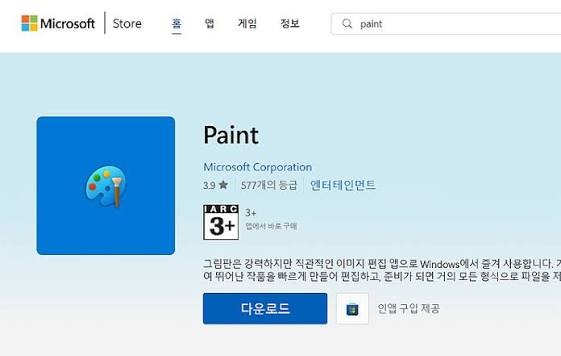
[ 상단 검색창에 'Paint' 또는 '그림판' 입력 ➔ 배포자 'Microsoft Corporation' 확인 ]
  ▼
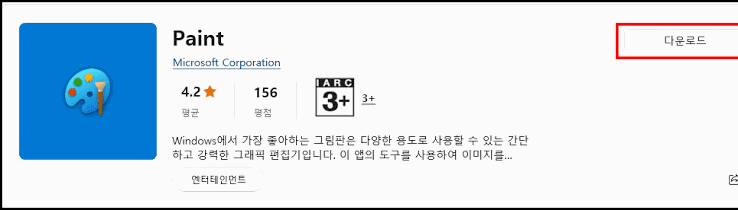
[ 파란색 [다운로드] 또는 [설치] 클릭 (기존 설치자는 [업데이트] 진행) ]
  ▼
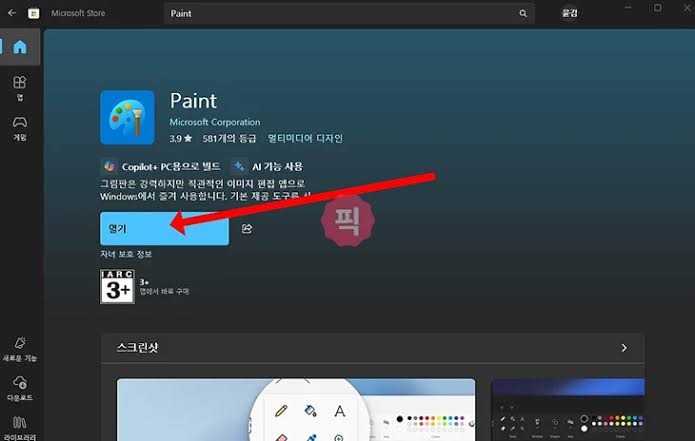
[ 자동 다운로드 및 설치 완료 ➔ [열기] 클릭 또는 작업표시줄 고정 ]
  ▼
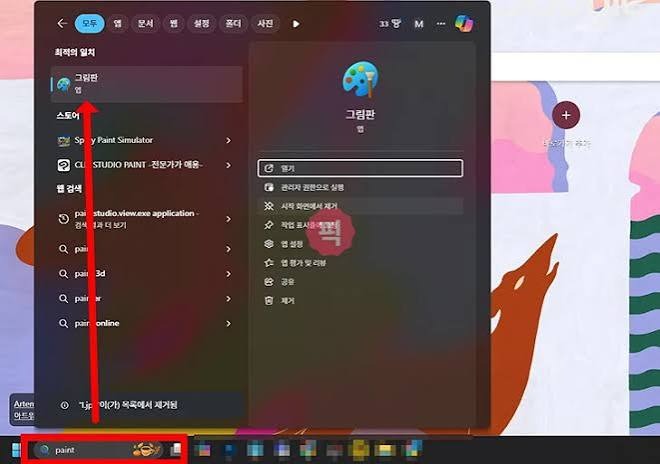
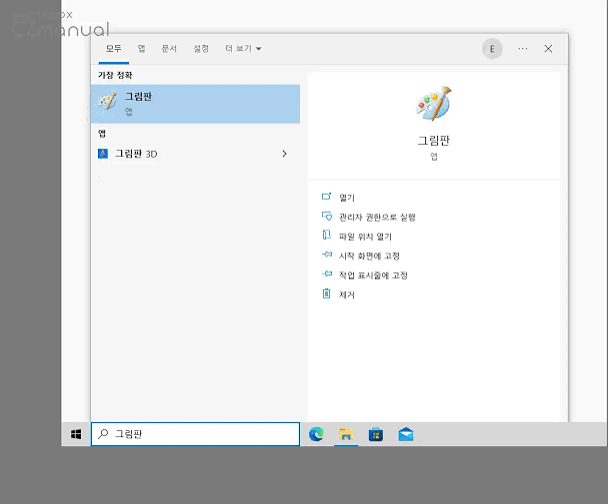
[ 시작 ➔ 'mspaint' 검색으로 1초 만에 그림판 정상 실행 완료 ]
- Microsoft Store 공식 웹 직통 링크: apps.microsoft.com/detail/9pcfs5b6t72h (마이크로소프트 공식 그림판 다운로드 바로가기)
- 개발 및 배포사: Microsoft Corporation
- 지원 운영체제(OS): Windows 10 (버전 19045 이상) 및 Windows 11 전 버전
- 다운로드 및 이용 수수료: 100% 영구 무료 (0원)
- 공식 고객지원: support.microsoft.com
- 마이크로소프트 고객지원센터: 1577-9700 (평일 09:00 ~ 18:00)
2. 한눈에 보는 최신 스토어 그림판 vs 구형 클래식 그림판 비교
윈도우 버전에 따라 제공되는 기능과 설치 환경 비교 요약표입니다.
| 구분 | 1. Windows 11 최신 그림판 (스토어 버전) ★추천 | 2. Windows 10/클래식 그림판 (mspaint.exe) |
| 제공 형태 | Microsoft Store를 통한 UWP/독립 앱 업데이트 | Windows 시스템 폴더(System32) 기본 내장 |
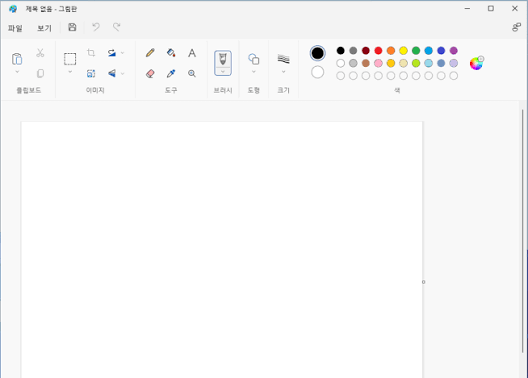
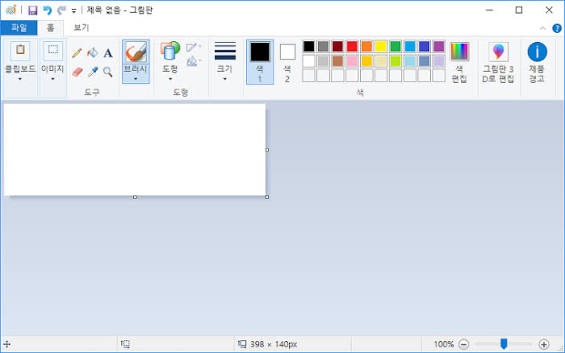
| 특화 기능 | 레이어(Layers) 기능, 1초 AI 배경 제거(누끼 따기) | 기본 자르기, 크기 조절, 회전, 텍스트 삽입 |
| 다크 모드 | 시스템 설정 연동 다크 모드(Dark Mode) 지원 | 라이트 모드(화이트)만 고정 지원 |
| 캔버스 확대/축소 | 마우스 휠 부드러운 줌(Smooth Zoom) 지원 | 단계별 돋보기 확대 |
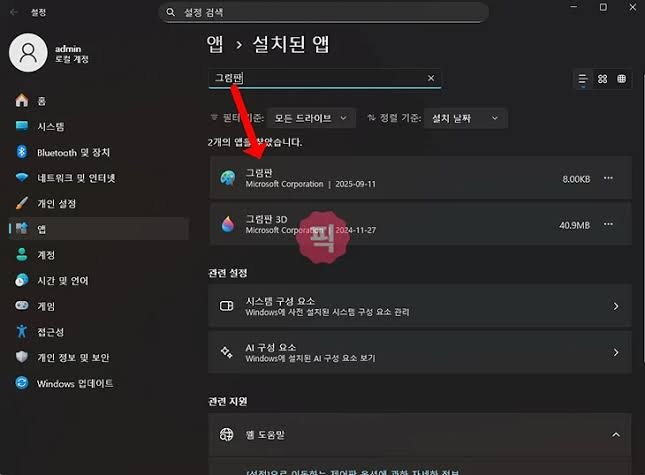
| 삭제 및 복구 | [설정 ➔ 설치된 앱]에서 자유롭게 삭제/재설치 가능 | 제어판 선택적 기능(옵션 기능)에서 복구 |
| 추천 상황 | 이미지 배경 투명화, 다중 레이어 합성, 현대적 UI 사용 시 | 저사양 PC에서 단순 스크린샷 자르기 및 모자이크 시 |
3. 윈도우 그림판 4단계 실전 다운로드 및 재설치 절차

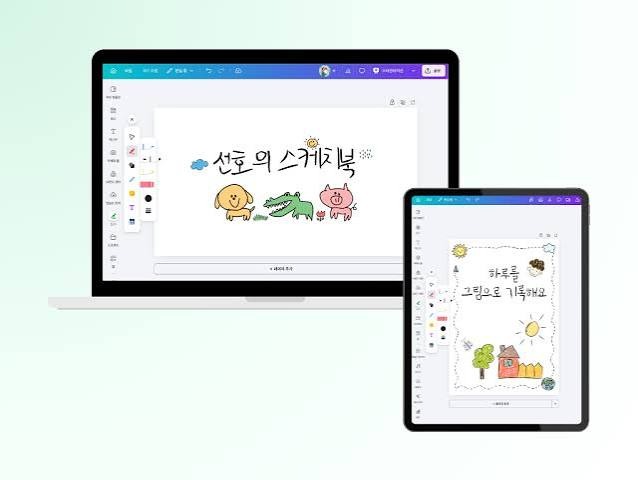
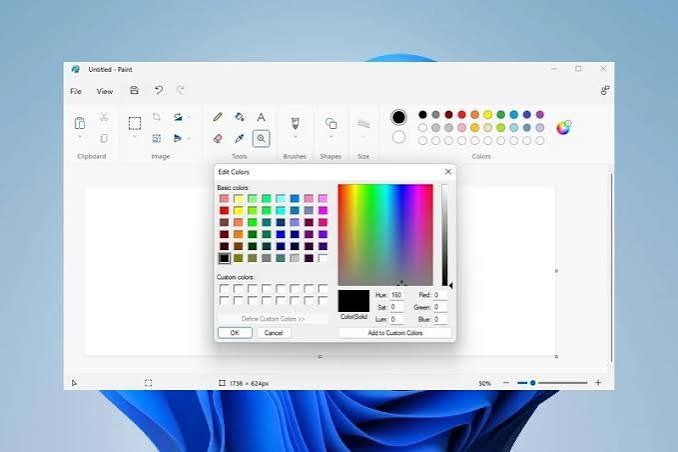
공식 마이크로소프트 스토어에서 프로그램을 안전하게 다시 내려받는 표준 순서입니다.
- Microsoft Store 앱 실행:
- 모니터 하단 작업표시줄에서 가방 모양의 [Microsoft Store] 아이콘을 클릭하거나, 키보드의 Windows 키를 누른 뒤 store를 입력하여 실행합니다.
- 공식 그림판 검색:
- 스토어 상단 검색창에 영문으로 Paint 또는 한글로 그림판을 입력하고 검색합니다.
- 여러 사설 드로잉 앱 중 배포자가 'Microsoft Corporation'으로 표기된 공식 앱(색동 팔레트와 붓 아이콘)을 선택합니다.
- [다운로드] 또는 [설치] 클릭:
- 상세 페이지에서 파란색 [다운로드](또는 [설치] / [받기]) 버튼을 클릭합니다.
- 별도의 결제나 복잡한 승인 없이 수십 초 이내에 자동으로 다운로드와 설치가 진행됩니다.
- 실행 및 작업표시줄 고정:
- 설치가 끝나면 [열기]를 누르거나, 시작 메뉴에서 '그림판'을 검색해 마우스 우클릭 후 [작업표시줄에 고정]을 해두면 언제든 바탕화면 하단에서 원클릭으로 실행할 수 있습니다.
4. 실행 오류를 잡고 기능을 극대화하는 실전 꿀팁

그림판이 켜지지 않거나 빠르게 실행해야 할 때 유용한 핵심 노하우입니다.
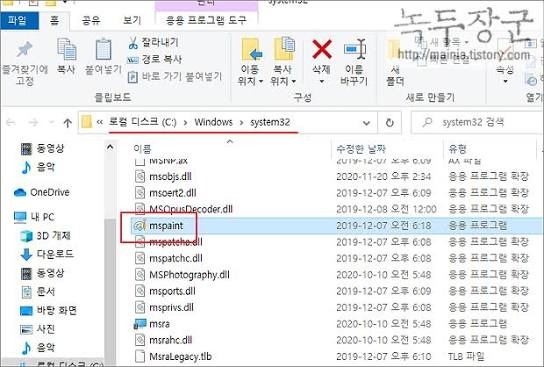
- '단축키로 1초 만에 켜는 [실행창 mspaint 명령어]':
- 바탕화면이나 시작 메뉴에서 아이콘을 찾을 필요 없이, 키보드의 Windows 키 + R을 눌러 실행창을 띄운 뒤 mspaint를 입력하고 엔터를 치면 어떤 화면에서든 그림판이 즉시 실행됩니다.
- '이미지 배경을 투명하게 지우는 [AI 배경 제거(누끼 따기)]':
- 윈도우 11 최신 그림판 상단 툴바에 있는 [배경 제거(사람 모양 아이콘)]를 클릭하면, 인공지능이 피사체(인물, 사물)만 자동으로 인식하여 뒷배경을 단 1초 만에 투명하게 지워줍니다. 비싼 유료 그래픽 프로그램 없이도 투명 PNG 이미지를 쉽게 만들 수 있습니다.
- '투명 배경을 보존하는 [PNG 저장 필수]':
- 배경을 투명하게 처리했거나 레이어를 분리한 이미지를 저장할 때는 반드시 [파일 ➔ 다른 이름으로 저장 ➔ PNG 사진]으로 저장해야 투명 알파 채널이 깨지지 않고 유지됩니다. (JPG로 저장 시 투명 배경이 흰색으로 채워짐)
- '스토어가 안 열릴 때 [선택적 기능으로 복구]':
- 회사 보안 정책 등으로 Microsoft Store가 차단되어 있다면, [Windows 설정(Win + I) ➔ 시스템(또는 앱) ➔ 선택적 기능 ➔ 기능 추가]로 이동하여 목록에서 'Microsoft 그림판'을 체크하고 설치하면 스토어 없이도 복원할 수 있습니다.
5. Microsoft 고객지원센터 & 공식 안내 창구
다운로드 오류 코드 발생, 계정 연동 실패, 운영체제 버전 호환성 문의 시 활용하는 공식 지원 창구입니다.
- 한국마이크로소프트 고객지원센터: 1577-9700 (전국 유료 / 평일 09:00 ~ 18:00)
- ARS 1번: 개인 고객 Windows 및 스토어 앱 기술 지원
- 공식 웹 포털:
- Microsoft Store 그림판 직통 웹페이지: apps.microsoft.com/detail/9pcfs5b6t72h
- 마이크로소프트 고객지원 누리집: [support.microsoft.com/ko-kr](https://support.microsoft.com/ko-kr)
- Windows 커뮤니티 Q&A 포털: [learn.microsoft.com/ko-kr/answers](https://learn.microsoft.com/ko-kr/answers)
- 운영 안내:
- 전화 고객센터 기술 지원: 평일 주간 운영
- Microsoft Store를 통한 그림판 앱 다운로드 및 보안 업데이트는 365일 24시간 연중무휴 상시 무료 이용 가능