반응형

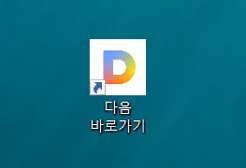

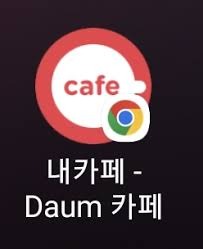
컴퓨터를 켤 때마다 인터넷 브라우저를 열고 포털 주소를 일일이 입력할 필요 없이, PC 바탕화면에서 아이콘 더블클릭 한 번으로 다음(Daum) 뉴스·메일·카페·금융 서비스에 즉시 접속할 수 있는 '다음 바탕화면 바로가기 아이콘 (Daum 포털 공식 바로가기 생성 및 아이콘 변경 완벽 가이드)'!
사설 링크나 애드웨어 설치 없는 공식 직통 주소(www.daum.net) 기반 제작법부터 구글 크롬(Chrome) 및 마이크로소프트 엣지(Edge)의 '원클릭 바로가기 4단계 생성 절차', 브라우저와 무관하게 작동하는 윈도우 마우스 우클릭 수동 생성법, 밋밋한 기본 인터넷 아이콘을 공식 Daum 로고로 변경하는 꿀팁까지 5가지 핵심 주제로 알기 쉽게 정리해 드립니다.
반응형
1. 다음(Daum) 바로가기 기본 개요 & 공식 플랫폼 안내

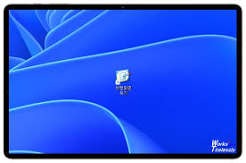
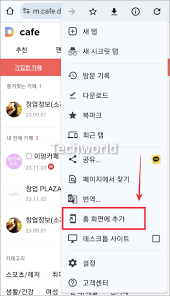
포털 다음(Daum)은 (주)카카오(Kakao)가 운영하는 종합 인터넷 포털로, 뉴스, 검색, 다음 카페, 다음 메일(한메일), 부동산, 증권 등 일상 및 업무에 필수적인 서비스를 제공합니다. 바탕화면에 바로가기 아이콘을 만들어 두면 기본 브라우저를 통해 1초 만에 메인 화면으로 진입할 수 있습니다.
[ 브라우저로 Daum 공식 누리집(www.daum.net) 접속 ]
  ▼
[ 브라우저 우측 상단 메뉴(점 3개) 클릭 ]
  ▼
[ 크롬: [저장 및 공유] ➔ [바로가기 만들기] / 엣지: [기타 도구] ➔ [바로가기 만들기] ]
  ▼
[ 바로가기 이름 '다음' 또는 'Daum' 확인 ➔ [만들기] 클릭 ]
  ▼
[ 바탕화면에 전용 아이콘 자동 생성 ➔ 더블클릭 시 1초 즉시 실행 완료 ]
- 공식 웹 포털 직통 주소: www.daum.net (다음 공식 누리집 바로가기)
- 운영 기업: (주)카카오 (Daum Corp.)
- 지원 브라우저: Google Chrome, Microsoft Edge, 네이버 웨일, Mozilla Firefox 등
- 지원 운영체제(OS): Windows 10 / 11, macOS
- 비용: 100% 무료 (0원)
- 대표 고객상담 콜센터: 1577-3321 (카카오/다음 고객센터 / 평일 09:00 ~ 18:00)
2. 한눈에 보는 브라우저별 바로가기 생성 방식 비교


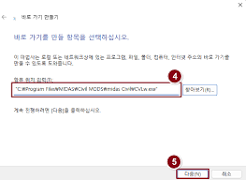
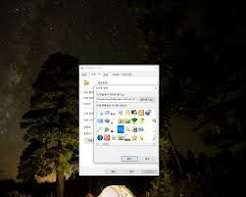
주로 사용하는 웹 브라우저 프로그램에 맞춘 3대 생성 방식 비교 요약표입니다.
| 구분 | 1. 크롬(Chrome) 전용 기능 ★가장 간편 | 2. 엣지(Edge) 전용 기능 | 3. 윈도우 바탕화면 수동 생성 ★범용 |
| 조작 경로 | 우측 상단 점 3개 ➔ 저장 및 공유 ➔ 바로가기 | 우측 상단 점 3개 ➔ 기타 도구 ➔ 작업표시줄/바로가기 | 바탕화면 빈 곳 우클릭 ➔ 새로 만들기 ➔ 바로 가기 |
| 아이콘 형태 | Daum 공식 로고 파비콘이 자동 적용됨 | Daum 공식 로고 파비콘이 자동 적용됨 | 기본 브라우저 아이콘 (수동으로 로고 변경 가능) |
| 실행 방식 | 기본 브라우저 탭 또는 창(앱 형태) 실행 | 기본 브라우저 탭 또는 독립 창 실행 | 윈도우 기본 웹 브라우저 새 탭으로 자동 연결 |
| 소요 시간 | 5초 이내 (원클릭) | 5초 이내 (원클릭) | 10초 이내 (주소 직접 복사·붙여넣기) |
| 추천 상황 | 크롬을 주력 브라우저로 사용하는 분 | 윈도우 기본 탑재 엣지 브라우저 사용자 | 브라우저 메뉴를 찾기 힘들거나 오류가 날 때 |
3. 브라우저별 4단계 실전 바로가기 아이콘 생성 절차

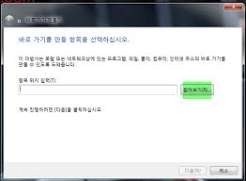
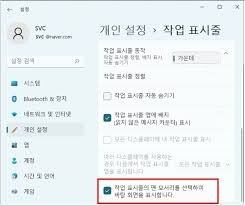
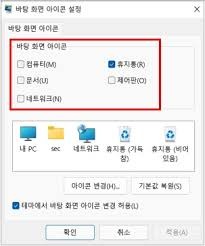
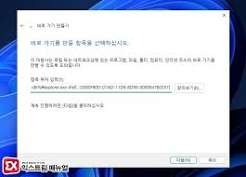
자주 사용하는 브라우저에 맞춰 바탕화면에 아이콘을 배치하는 표준 순서입니다.
방법 A: 구글 크롬(Chrome)에서 만들기 (권장)
- 다음 접속: 크롬 브라우저를 열고 www.daum.net으로 이동합니다.
- 메뉴 열기: 브라우저 우측 상단의 [더보기(세로 점 3개 ⋮)]를 클릭합니다.
- 바로가기 만들기 선택: 메뉴 목록에서 [저장 및 공유] ➔ [바로가기 만들기...]를 클릭합니다.
- 생성 완료: 팝업창에서 이름을 '다음'으로 확인한 뒤 [만들기]를 누르면 바탕화면에 다음 고유 로고 아이콘이 즉시 생성됩니다. (독립된 앱 창처럼 띄우고 싶다면 '창으로 열기'에 체크)
방법 B: 마이크로소프트 엣지(Edge)에서 만들기
- 다음 접속: 엣지 브라우저에서 www.daum.net으로 이동합니다.
- 설정 메뉴 열기: 우측 상단의 [설정 및 기타(가로 점 3개 …)]를 클릭합니다.
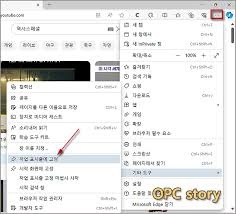
- 메뉴 진입: [기타 도구] ➔ [바로가기 만들기](또는 '작업 표시줄에 고정')를 선택합니다.
- 생성 완료: 아이콘 이름을 확인하고 [만들기]를 클릭하면 바탕화면에 설치됩니다.
방법 C: 윈도우 마우스 우클릭으로 직접 만들기
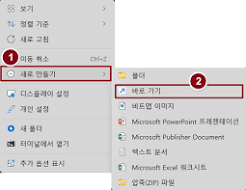
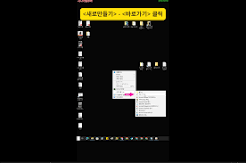
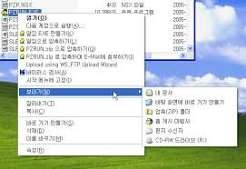
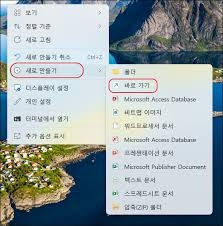
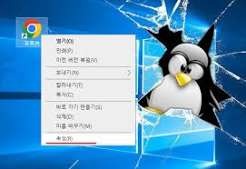
- 바탕화면의 빈 공간에 마우스 우클릭합니다.
- [새로 만들기] ➔ [바로 가기(S)]를 클릭합니다.
- '항목 위치 입력' 입력창에 [https://www.daum.net](https://www.daum.net)을 정확히 입력하고 [다음]을 누릅니다.
- 바로 가기 이름에 '다음'을 입력하고 [마침]을 누르면 바탕화면에 연결 아이콘이 생성됩니다.
4. 바로가기 아이콘을 더 스마트하게 쓰는 실전 꿀팁
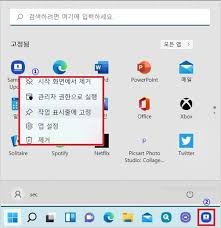
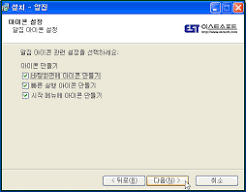
바탕화면 아이콘을 편리하게 정돈하고 접속 속도를 높이는 핵심 노하우입니다.
- '작업표시줄(화면 하단) 고정으로 [원클릭 실행]':
- 바탕화면에 생성된 '다음' 아이콘에 마우스 우클릭 ➔ [작업 표시줄에 고정]을 선택하세요. 화면 아래쪽 작업표시줄에 상시 고정되어, 다른 창이나 프로그램을 띄워놓은 상태에서도 바탕화면으로 나갈 필요 없이 단 한 번의 클릭으로 즉시 접속할 수 있습니다.
- '다음 메일·카페 전용 바로가기 만들기':
- 다음 메일 직통: [https://mail.daum.net](https://mail.daum.net)
- 다음 카페 직통: [https://cafe.daum.net](https://cafe.daum.net)
- 메인 화면 대신 한메일이나 카페를 주로 이용한다면, 바로가기 생성 시 메인 주소 대신 해당 페이지 주소를 직접 연결하세요.
- '마우스 우클릭 생성 아이콘에 [Daum 공식 로고 입히기]':
- 우클릭으로 만든 바로가기는 엣지나 크롬 기본 아이콘으로 뜰 수 있습니다. 아이콘에 마우스 우클릭 ➔ [속성 ➔ 웹 문서(또는 바로 가기) ➔ 아이콘 변경]을 누르고, 인터넷에서 무료로 다운로드한 daum.ico 파일이나 윈도우 시스템 아이콘을 지정하면 깔끔한 전용 로고로 탈바꿈합니다.
- '주소창 드래그 앤 드롭 초간편 생성':
- 브라우저 창을 조금 작게 줄여 바탕화면이 보이게 한 뒤, 주소창 좌측의 자물쇠 모양 아이콘(또는 설정 아이콘)을 마우스 왼쪽 버튼으로 꾹 누른 채 바탕화면으로 끌어다 놓기(드래그 앤 드롭)만 해도 1초 만에 바로가기 파일이 만들어집니다.
5. 다음 고객지원 & 공식 안내 창구
포털 로그인 오류, 계정 연동 문제, 모바일 앱 관련 문의 시 활용하는 공식 지원 창구입니다.
- 카카오/다음 통합 고객센터 콜센터: 1577-3321 (전국 유료 / 평일 09:00 ~ 18:00)
- ARS 안내: Daum 포털 및 메일, 카페, 뉴스 서비스 문의
- 온라인 고객지원 포털:
- Daum 고객센터: cs.daum.net
- 카카오 계정 고객센터: accounts.kakao.com
- 공식 웹 포털:
- Daum 공식 누리집: www.daum.net
- 모바일 전용 공식 앱:
- Google Play / Apple App Store: '다음(Daum)' 검색
- 운영 안내:
- 전화 고객센터 유선 상담: 평일 오전 09:00 ~ 오후 18:00 (주말 및 법정 공휴일 휴무)
- 누리집(daum.net)을 통한 뉴스 열람, 메일 확인, 카페 활동, 검색 서비스는 365일 24시간 연중무휴 상시 무료 이용 가능
반응형