반응형





팬클럽, 취미 동호회, 취업/수험 정보, 부동산 및 주식 재테크 등 다양한 주제별 커뮤니티가 활발하게 운영되는 대한민국 대표 온라인 모임 공간 '다음카페 바로가기 (Daum 카페 공식 포털 top.cafe.daum.net 및 전용 앱 완벽 가이드)'!
사설 피싱 사이트 걱정 없는 공식 직통 주소(top.cafe.daum.net) 접속법부터 카카오 계정 통합 로그인 절차, 실시간 화제의 게시물을 모아보는 '카페 인기글' 탐색법, PC 브라우저 vs 스마트폰 Daum 카페 전용 앱의 핵심 기능 비교, 비공개 카페 등업 및 가입 신청 요령, 그리고 알림 설정 꿀팁까지 5가지 핵심 주제로 알기 쉽게 정리해 드립니다.
반응형
1. 다음카페 기본 개요 & 공식 플랫폼 안내





다음카페(Daum Cafe)는 1999년 서비스를 시작하여 대한민국 온라인 커뮤니티 문화를 정착시킨 (주)카카오의 대표 서비스입니다. 텍스트, 고화질 사진, 동영상 게시판뿐만 아니라 모바일 환경에 특화된 실시간 게시판 댓글 푸시 알림, 팬덤 투표, 회원 간 1:1 쪽지 및 실시간 단체 채팅 기능을 종합적으로 제공합니다.
[ 공식 주소(top.cafe.daum.net) 접속 또는 'Daum 카페' 앱 실행 ]
  ▼
[ 카카오 계정 통합 로그인 (간편인증 / 카카오톡 연동) ]
  ▼
[ 메인 화면 탐색: '내 카페' 목록 / 실시간 '인기글' / 랭킹 카테고리 ]
  ▼
[ 희망 카페 입장 ➔ 가입 퀴즈/승인 신청 ➔ 게시글 열람 및 글쓰기 ]
  ▼
[ 키워드 알림 / 최신글 알림 설정으로 관심 정보 실시간 확인 완료 ]
- 공식 웹 포털 직통 주소: top.cafe.daum.net (다음카페 공식 누리집 바로가기)
- 다음 종합 포털 누리집: www.daum.net
- 운영 기업: (주)카카오 (Daum Corp.)
- 스마트폰 공식 모바일 앱:
- Google Play / Apple App Store: '다음 카페' 또는 'Daum 카페' 검색 (개발사: Daum Corp.)
- 지원 로그인 수단: 카카오계정(카카오톡 앱 원클릭 간편인증, QR코드 로그인, ID/PW 입력)
- 대표 고객상담 콜센터: 1577-3321 (카카오/Daum 고객센터 / 평일 09:00 ~ 18:00)
2. 한눈에 보는 PC 웹 브라우저 vs 모바일 전용 앱 비교


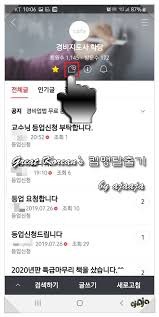
이용 목적과 접속 기기에 따른 다음카페 2대 이용 환경 비교 요약표입니다.
| 구분 | 1. PC 웹 브라우저 (top.cafe.daum.net) ★작업·열람 최적화 | 2. Daum 카페 모바일 전용 앱 ★실시간 소통 최적화 |
| 화면 구성 | 넓은 모니터 화면, 다단 메뉴 및 좌측 카테고리 전체 노출 | 카드형 스크롤 피드, 탭 중심의 직관적 모바일 UI |
| 글쓰기 환경 | 대용량 파일/사진 업로드, 정밀 텍스트 서식 편집기 지원 | 폰 카메라 촬영 즉시 첨부, 간단한 모바일 에디터 |
| 푸시 알림 | 미지원 (로그인 후 알림 종 모양 수동 확인) | 내 글 댓글, 답글, 지정 키워드, 최신글 실시간 푸시 진동/소리 |
| 특화 기능 | 인쇄, 게시판 일괄 관리, 운영진 전용 카페 관리 모드 | 홈 화면 개별 카페 위젯 추가, 북마크 게시판 모아보기 |
| 추천 상황 | 긴 정보글/후기 작성, 서류 첨부, 운영진 카페 관리 시 | 출퇴근 이동 중 눈팅, 덕질 팬카페 실시간 알림 수신 시 |
3. 다음카페 4단계 실전 접속 및 가입 절차


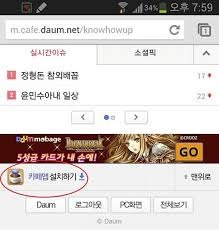
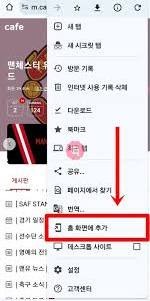
원하는 정보 커뮤니티를 찾고 정회원으로 등업하기 위한 기본 순서입니다.
- 공식 포털 접속 및 로그인:
- PC 브라우저나 스마트폰으로 top.cafe.daum.net에 접속합니다. 우측 상단의 [로그인]을 누르고 기존 다음 아이디가 연동된 카카오계정으로 로그인합니다.
- 카페 검색 및 카테고리 탐색:
- 상단 검색창에 관심 있는 키워드(예: 취미, 지역 모임, 팬클럽 이름 등)를 입력하거나, [팬카페], [게임], [취미], [지역] 등 랭킹 카테고리를 둘러봅니다.
- 현재 인터넷에서 화제가 되는 트렌드를 보려면 메인 화면의 [인기글] 탭을 클릭합니다.
- 카페 가입 신청 및 질문 답변:
- 입장한 카페 좌측(모바일은 상단)의 [카페 가입하기] 버튼을 클릭합니다.
- 카페 운영진이 설정한 가입 퀴즈나 양식에 맞추어 답변을 작성하고, 중복되지 않는 고유 닉네임을 설정합니다.
- 등업 규정 확인 및 활동 시작:
- 가입 직후 준회원 상태인 경우 읽기/쓰기가 제한될 수 있으므로, 공지사항의 '등업 안내' 게시판을 확인합니다.
- 가입인사 작성, 댓글 수 충족, 등업 신청 게시글 작성 등 요건을 채워 정회원 승인을 받으면 모든 게시판을 자유롭게 이용할 수 있습니다.
4. 관심 정보를 놓치지 않는 실전 이용 꿀팁



알림 설정과 사생활 보호를 위한 핵심 활용 노하우입니다.
- '키워드 알림 [급구 정보 / 중고 거래 1초 포착]':
- 모바일 Daum 카페 앱 설정에서 [키워드 알림] 기능을 활용하세요. 자주 가는 카페를 지정하고 '양도', '합격', '급매', '공구' 등 원하는 단어를 등록해 두면, 해당 단어가 포함된 새 글이 올라오는 즉시 스마트폰 푸시 알림이 울려 선착순 기회를 잡을 수 있습니다.
- '닉네임 변경 시 [카페별 개별 프로필 설정]':
- 다음카페는 가입된 카페마다 프로필(닉네임, 프로필 사진)을 완전히 다르게 지정할 수 있습니다. 하나의 계정으로 익명 친목 카페와 실명 기반 동문회 카페를 동시에 이용하더라도 사생활이 철저히 분리되므로 안심하고 활동할 수 있습니다.
- '홈 화면 [최애 카페 바로가기 아이콘 생성]':
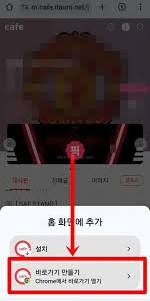
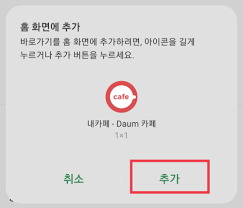
- 매일 들어가는 특정 카페가 있다면 모바일 앱 우측 상단 더보기(⋮) 메뉴에서 [홈 화면에 추가]를 누르세요. 스마트폰 바탕화면에 해당 카페 전용 바로가기 아이콘이 생성되어 앱을 켜고 찾는 번거로움 없이 터치 한 번으로 직행할 수 있습니다.
- '비공개 카페 가입 승인 대기 확인':
- 폐쇄형 비공개 카페는 운영진의 수동 승인이 필요합니다. 모바일 앱 하단 [내 카페] ➔ [가입 대기 중] 목록에서 현재 승인 진행 상황을 확인할 수 있습니다.
5. 다음카페 고객센터 & 공식 안내 창구
카페 접근 제한, 닉네임 도용, 운영진 권한 양도 문의 시 활용하는 공식 안내 창구입니다.
- 카카오/Daum 통합 고객지원 콜센터: 1577-3321 (전국 유료 / 평일 09:00 ~ 18:00)
- ARS 연결 후: Daum 커뮤니티 및 카페 서비스 문의 선택
- 공식 웹 포털:
- 다음카페 공식 포털: top.cafe.daum.net
- 다음카페 고객센터 포털: cs.daum.net/faq/50.html
- Daum 공식 고객센터: cs.daum.net
- 모바일 전용 공식 앱:
- Google Play / App Store: '다음 카페' 검색 ((주)카카오 공식 배포)
- 운영 안내:
- 전화 유선 상담: 평일 오전 09:00 ~ 오후 18:00 (주말 및 법정 공휴일 휴무)
- 누리집(top.cafe.daum.net) 및 모바일 앱을 통한 카페 탐색, 게시글 열람, 댓글 작성, 가입 신청은 365일 24시간 연중무휴 상시 무료 이용 가능
반응형