반응형

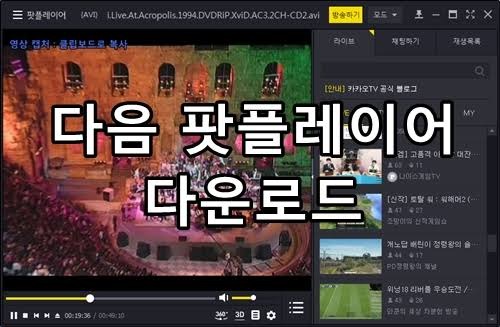

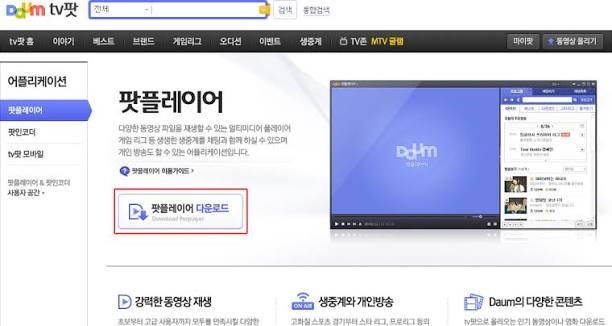

가벼운 구동 속도와 강력한 내장 코덱, 섬세한 화면/음성 커스텀 기능으로 동영상 감상 및 인터넷 방송 시청에 가장 널리 쓰이는 대한민국 표준 미디어 플레이어 '다음 팟플레이어 다운로드 (카카오 팟플레이어 공식 설치 및 설정 완벽 가이드)'!
사설 변조 사이트나 애드웨어 설치 없는 카카오 공식 다운로드 경로부터 사용 중인 PC 사양에 맞춘 32비트 vs 64비트 설치 버전 선택 기준, 소리 끊김이나 영상 멈춤을 없애주는 추가 코덱(OpenCodec) 설치 절차, 고화질 4K UHD 영상을 부드럽게 돌리는 하드웨어 가속(DXVA) 세팅, 그리고 쾌적한 감상을 위한 인터페이스 최적화까지 5가지 핵심 주제로 알기 쉽게 정리해 드립니다.
반응형
1. 팟플레이어 기본 개요 & 공식 플랫폼 안내

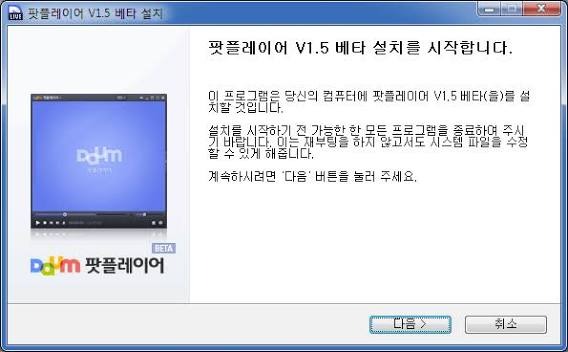


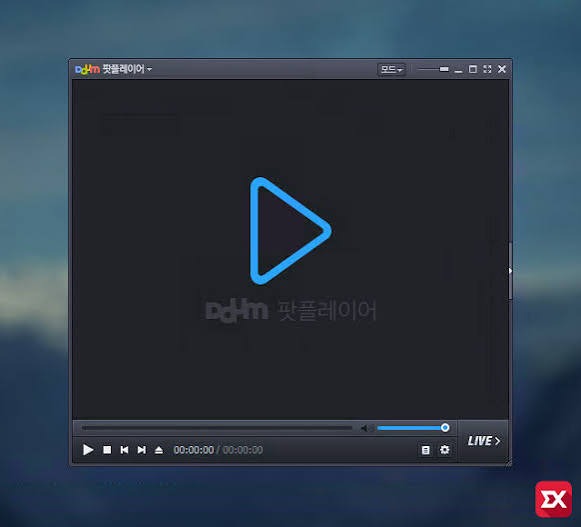
팟플레이어(PotPlayer)는 과거 판도라TV의 KMPlayer 개발자가 카카오(구 다음커뮤니케이션)로 영입되어 개발한 고성능 동영상 재생 소프트웨어입니다. 기본 미디어 재생기 역할 외에도 카카오TV 라이브 방송 시청 및 개인 방송 송출 기능을 통합 지원하며, 개인 및 기업 사용자 모두에게 100% 무료(프리웨어)로 제공됩니다.
[ 팟플레이어 공식 누리집(tv.kakao.com/guide/potplayer) 접속 ]
  ▼
[ 윈도우 OS 사양 확인 ➔ 32-bit 또는 64-bit 설치 파일(PotPlayerSetup) 다운로드 ]
  ▼
[ 설치 마법사 실행 (불필요한 제휴 프로그램 체크 해제) ]
  ▼
[ 설치 완료 직전 '추가 코덱(OpenCodec) 다운로드' 체크 필수 완료 ]
  ▼
[ 기본 재생 프로그램 연결 ➔ 4K 영상 및 자막 완벽 재생 활성화 ]
- 공식 웹 포털 직통 주소: tv.kakao.com/guide/potplayer (카카오 팟플레이어 공식 가이드 및 다운로드 바로가기)
- 다음 종합 포털 다운로드 허브: potplayer.daum.net
- 개발 및 운영사: (주)카카오 (Daum Corp.)
- 지원 운영체제: Microsoft Windows 7 / 8 / 10 / 11 (32비트 및 64비트 전용)
- 주요 지원 포맷: AVI, MP4, MKV, WMV, MOV, FLV, TS, WebM 등 거의 모든 비디오/오디오 및 SMI, SRT, ASS 등 다채로운 자막 규격 지원
- 고객지원 콜센터: 1577-3321 (카카오 고객센터 / 평일 09:00 ~ 18:00)
2. 한눈에 보는 32비트(x86) vs 64비트(x64) 버전 선택 비교


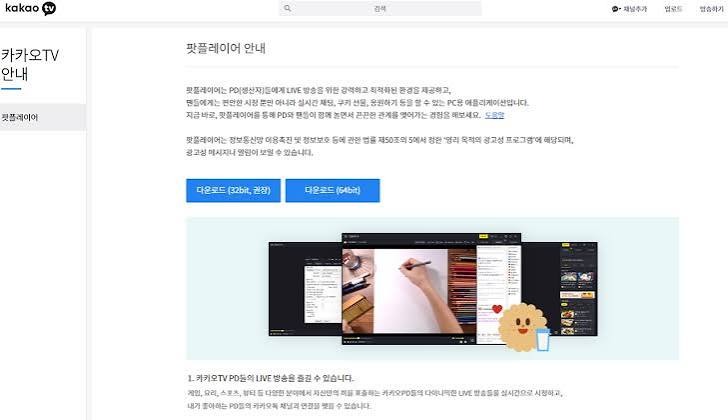
PC 환경과 플러그인 활용 목적에 따른 팟플레이어 버전 비교 요약표입니다.
| 구분 | 1. 팟플레이어 64비트 (64-bit) ★대다수 최신 PC 권장 | 2. 팟플레이어 32비트 (32-bit) ★외부 필터 활용형 |
| 권장 PC 사양 | Windows 10 / 11 64비트 운영체제, RAM 8GB 이상 | 32비트 구형 윈도우 OS 또는 저사양 PC |
| 대용량 영상 처리 | 4K UHD, 8K, 10-bit HDR 고용량 영상 안정적 디코딩 | 단일 프로세스 메모리 한계(약 3GB)로 초고화질 시 버벅임 가능 |
| 외부 필터 호환성 | 64비트 전용 필터만 지원 | 과거 개발된 32비트 외부 코덱/필터(DirectShow 등) 폭넓은 호환 |
| 프레임 보간 기술 | Bluesky Frame Rate Converter 등 64비트 필터 지원 | 구버전 SVP 및 32비트 전용 보간 툴 지원 |
| 추천 대상 | 최신 노트북, 게이밍 데스크톱, 4K/HDR 영화 감상 유저 | 오래된 윈도우 환경, 구형 커스텀 렌더러를 꼭 써야 하는 유저 |
3. 팟플레이어 4단계 실전 클린 설치 및 코덱 세팅 절차

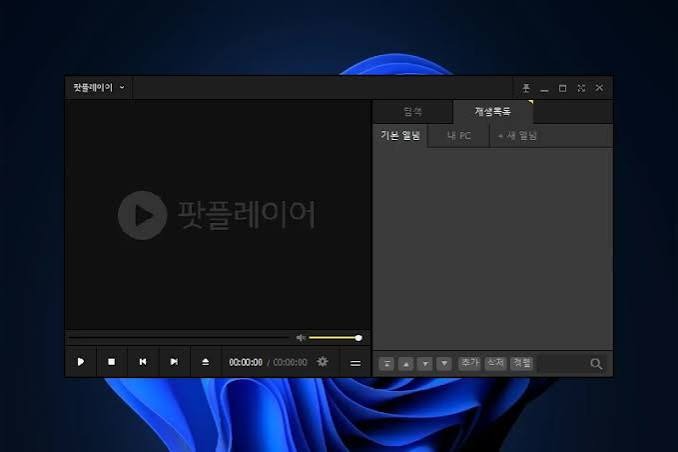

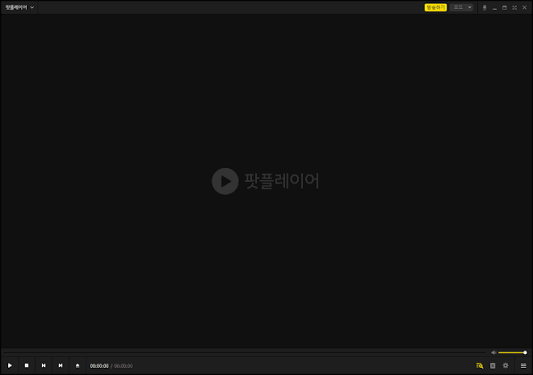
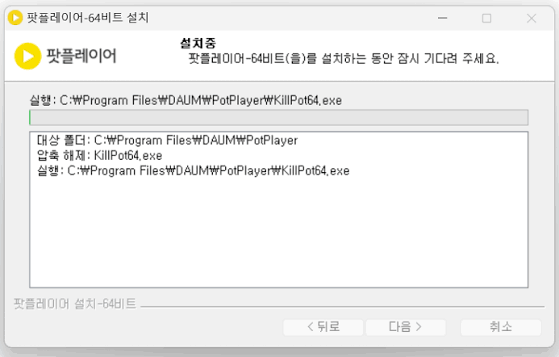
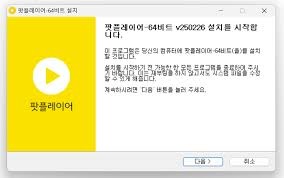
제휴 광고 없이 핵심 재생 코덱까지 완벽히 세팅하는 표준 순서입니다.
- 공식 누리집 접속 및 파일 다운로드:
- PC 브라우저로 tv.kakao.com/guide/potplayer에 접속합니다. 본인 윈도우 버전에 맞춰 [팟플레이어 64비트 다운로드] 또는 [32비트 다운로드]를 클릭하여 설치 파일(PotPlayerSetup64.exe)을 내려받습니다.
- 설치 관리자 실행 및 구성요소 선택:
- 파일을 실행한 뒤 한국어를 선택하고 [다음]을 누릅니다.
- 구성요소 선택 창에서 '파일 연결(비디오/오디오/자막 파일)'을 체크하고, 하단에 노출될 수 있는 스폰서 프로그램이나 제휴 서비스 항목의 체크박스를 점검합니다.
- 추가 코덱(OpenCodec) 필수 다운로드:
- 설치의 가장 마지막 단계인 '설치 완료' 창에서 [추가 코덱(OpenCodec) 다운로드 및 설치] 체크박스에 반드시 체크를 유지한 채 [닫음]을 클릭합니다.
- 자동으로 이어지는 외부 코덱 설치 마법사를 통해 AAC, EAC3 등 필수 오디오 디코더 라이브러리를 함께 설치해야 소리가 나오지 않는 먹통 오류를 방지할 수 있습니다.
- 기본 플레이어 설정 및 테스트:
- 윈도우 설정(기본 앱)에서 기본 비디오 플레이어로 팟플레이어를 지정합니다.
- 다운로드한 영상 파일을 더블 클릭하여 끊김 없이 화면과 사운드가 정상 출력되는지 확인합니다.
4. 고화질 감상과 버벅임을 없애는 실전 꿀팁
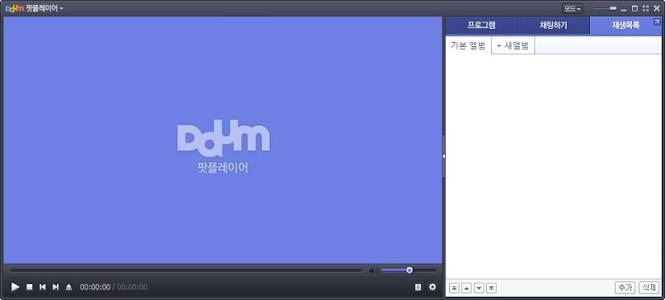
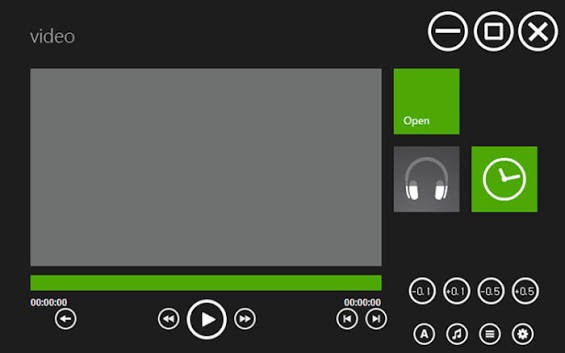
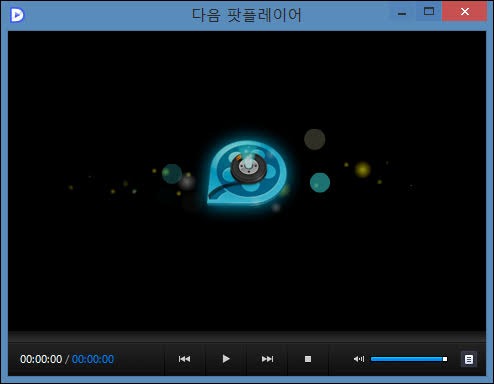
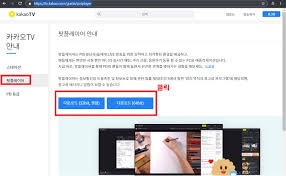
팟플레이어의 강력한 내장 엔진 성능을 100% 끌어올리는 핵심 설정 노하우입니다.
- '버벅거림 없는 부드러운 재생 [DXVA 하드웨어 가속] 활성화':
- 고해상도 영상 재생 중 키보드 F5(환경설정)를 누르고 [코덱/필터 ➔ 비디오 코덱 ➔ 내장 코덱/DXVA 설정]으로 이동합니다. 우측 상단의 '하드웨어 가속(DXVA)을 사용합니다'에 체크하고, DXVA2 CopyBack을 'D3D11' 또는 '자동'으로 지정하세요. CPU 부담을 그래픽카드(GPU)로 넘겨 CPU 점유율이 90%에서 5%대로 떨어지며 렉이 사라집니다.
- '오디오 먹통(소리 안 남) 현상 조치':
- 특정 영화나 드라마 재생 시 영상은 나오는데 "오디오 코덱을 찾을 수 없습니다"라는 문구가 뜬다면 OpenCodec이 설치되지 않은 상태입니다. 환경설정(F5) ➔ [코덱/필터 ➔ 오디오 코덱]에서 내장 오디오 디코더 설정을 누르고 'FFmpeg' 또는 시스템 기본 코덱으로 변경하면 해결됩니다.
- '자막 싱크 및 위치 단축키 활용':
- 영상을 볼 때 자막 싱크가 맞지 않으면 키보드의 >(0.5초 빠르게) 또는 <(0.5초 느리게)를 눌러 0.1초 단위로 미세 조절할 수 있습니다. 자막 크기는 Alt + PgUp / PgDn, 자막 위치는 Alt + 방향키로 자유롭게 이동할 수 있습니다.
- '깔끔한 화면 재생 [방송 목록 창 분리 및 스킨 단순화]':
- 실행 시 우측에 카카오TV 방송 목록 창이 함께 떠서 거슬린다면 키보드 F6을 누르면 방송 사이드바가 즉시 닫힙니다. 환경설정 ➔ [기본 ➔ 시작할 때] 옵션에서 '재생 전용 창 모드로 시작'을 지정하면 군더더기 없는 미니멀한 동영상 플레이어로만 구동됩니다.
5. 팟플레이어 고객지원 & 공식 안내 창구
재생 충돌 오류, 최신 패치 내역 확인, 방송 기능 문의 시 활용하는 공식 지원 창구입니다.
- 카카오 통합 고객센터 콜센터: 1577-3321 (전국 유료 / 평일 09:00 ~ 18:00)
- ARS 연결 후: 카카오TV 및 팟플레이어 서비스 문의
- 공식 웹 포털:
- 팟플레이어 공식 안내 포털: tv.kakao.com/guide/potplayer
- 다음 팟플레이어 직통 링크: potplayer.daum.net
- 카카오TV 고객센터 누리집: [cs.kakao.com/requests?service=45](https://cs.kakao.com/requests?service=45)
- 개발자 공식 포럼 및 개발자 카페:
- 카카오 Daum 공식 팟플레이어 사용자 모임 카페(cafe.daum.net/pot-tool)에서 베타 버전 업데이트 내역, 기능 건의 및 버그 리포트 공유 가능
- 운영 안내:
- 카카오 공식 누리집을 통한 팟플레이어 설치 파일 다운로드, 최신 빌드 자동 업데이트, OpenCodec 다운로드는 365일 24시간 연중무휴 상시 무료 이용 가능
반응형